
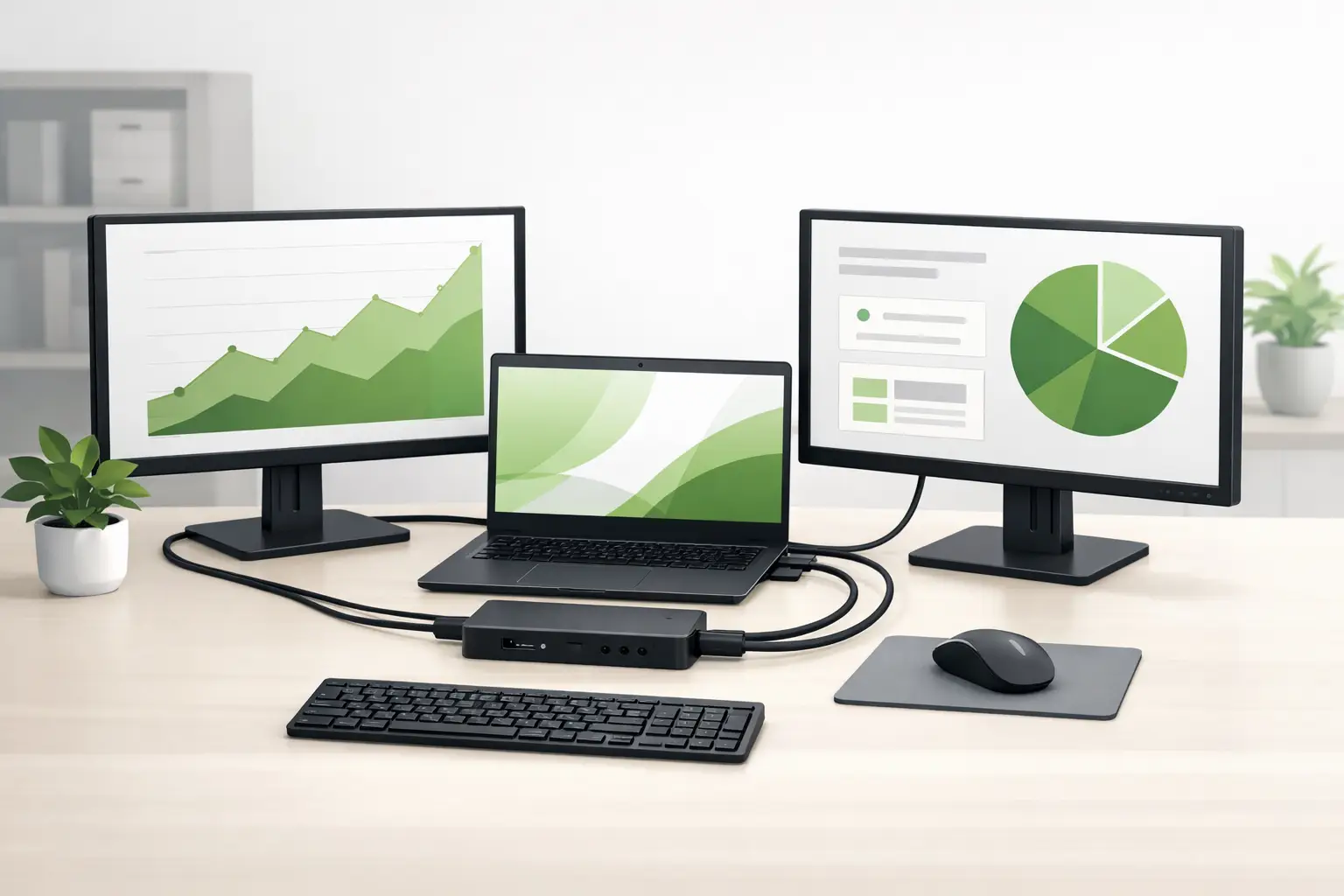
Dva monitory dokážu zmeniť pracovný deň viac než výmena bežného notebooku za výkonnejší model. Na jednej obrazovke máte e-mail, tabuľku alebo videohovor, na druhej dokument, účtovníctvo či grafický návrh. Aby však pracovisko fungovalo na jedno pripojenie k notebooku, potrebujete správne vybranú dokovaciu stanicu pre dva monitory. Rozhoduje pritom nielen počet videoportov na doku, ale najmä schopnosti notebooku, typ konektora a rozlíšenie oboch monitorov.
Nesprávny výber sa často prejaví až po zapojení. Jeden monitor nefunguje, oba zobrazujú rovnaký obraz namiesto rozšírenej plochy alebo je maximálne rozlíšenie nižšie, než ste čakali. Dobrá správa je, že väčšine takýchto situácií sa dá predísť niekoľkými konkrétnymi kontrolami pred nákupom.
Čo má dokovacia stanica pre dva monitory vyriešiť
Dokovacia stanica nie je len redukcia s HDMI portom. Je to centrálne miesto na pracovnom stole, do ktorého môžu byť pripojené monitory, napájací adaptér, klávesnica, myš, sieťový kábel, USB príslušenstvo a podľa modelu aj zvukové zariadenie. Notebook potom pripojíte jedným USB-C alebo Thunderbolt káblom.
Praktický prínos je jasný najmä pri práci z domu alebo vo firme, kde sa notebook pravidelne prenáša. Na stole necháte všetko zapojené a po príchode nepripájate samostatne každý kábel. Nejde však o povinnú výbavu pre každého. Ak notebook stojí stále na jednom mieste a používate len jeden monitor, kvalitný kábel alebo jednoduchý adaptér môže byť rozumnejšie a lacnejšie riešenie.
Pri dvoch monitoroch však dok často prinesie viac poriadku, menej opotrebovania portov notebooku a komfort porovnateľný so stolným počítačom. Oplatí sa preto vyberať podľa reálnej zostavy, nie iba podľa fotografie konektorov.
Najskôr overte notebook, až potom dok
Najdôležitejšia otázka neznie, koľko výstupov má dokovacia stanica. Znie: čo dokáže váš notebook poslať cez svoj USB-C alebo Thunderbolt port?
USB-C nemá vždy rovnaké možnosti
Konektor USB-C môže slúžiť na nabíjanie, prenos dát, pripojenie obrazu alebo kombináciu týchto funkcií. Jeho fyzický tvar preto sám osebe nezaručuje, že cez neho pôjdu dva externé monitory. Pre video výstup notebook potrebuje podporu režimu DisplayPort Alt Mode, prípadne Thunderbolt.
Pri firemných notebookoch Lenovo, HP, Dell či Fujitsu sa často stretnete s USB-C dokovaním, ale konkrétne možnosti závisia od generácie zariadenia a jeho výbavy. Pri repasovanom notebooku má zmysel overiť presný model a nie iba označenie procesora alebo veľkosť displeja. Dva podobne vyzerajúce modely môžu mať odlišné porty aj obrazové limity.
Thunderbolt 3, Thunderbolt 4 a USB4 spravidla ponúkajú širšie možnosti prenosu obrazu a dát. Ani tu však nie je vhodné spoliehať sa iba na názov technológie. Skontrolujte dokumentáciu notebooku, jeho technické údaje alebo sa poraďte s predajcom podľa presného označenia modelu.
Operačný systém a grafika majú vlastné pravidlá
Počet podporovaných obrazoviek určuje aj integrovaná alebo samostatná grafika. Notebook môže mať vlastný displej a k nemu podporovať jeden alebo dva externé monitory, pričom podmienky sa líšia podľa rozlíšenia a obnovovacej frekvencie.
Pozornosť si zaslúžia aj niektoré zariadenia Apple. Pri vybraných modeloch s čipmi Apple Silicon je počet natívne podporovaných externých monitorov obmedzený konkrétnou generáciou čipu. Dok s dvoma HDMI portmi tento limit sám neodstráni. Ak potrebujete dve samostatné externé obrazovky, kompatibilitu treba overiť ešte dôkladnejšie.
Windows 11 Pro alebo iný moderný systém dokáže rozšírenú plochu nastaviť jednoducho, až keď hardvér skutočne dodáva dva nezávislé obrazové signály. Ak oba monitory ukazujú tú istú plochu, nejde vždy o chybu nastavenia. Príčinou môže byť obmedzenie notebooku, doku alebo použitého rozbočovača.
Rozlíšenie je dôležitejšie než počet HDMI portov
Dva videoporty neznamenajú automaticky dve obrazovky v ľubovoľnej kvalite. Iné nároky má dvojica kancelárskych Full HD monitorov a iné dva 4K monitory. Pri vyššom rozlíšení rastie objem prenášaných dát, čo môže obmedziť maximálnu obnovovaciu frekvenciu alebo počet súčasne pripojených panelov.
Pred výberom si napíšte, aké monitory už máte alebo plánujete používať. Pri každom si zistite rozlíšenie, požadovanú obnovovaciu frekvenciu a vstupy - napríklad HDMI, DisplayPort alebo USB-C. Následne porovnajte tieto údaje s parametrami doku aj notebooku.
Pre administratívu, školu, internet, e-mail a bežnú kancelársku prácu býva dvojica Full HD monitorov veľmi praktická a nenáročná. Pri práci s rozsiahlymi tabuľkami, fotografiami, CAD návrhmi alebo videom môže dávať väčší zmysel vyššie rozlíšenie. Vtedy však nekupujte dok len podľa označenia „dual display“. Hľadajte presne uvedenú podporu pre dve obrazovky pri požadovanom rozlíšení a frekvencii.
Kedy zvoliť USB-C, Thunderbolt alebo DisplayLink
Bežný USB-C dok s podporou video výstupu je vhodný pre veľa kancelárskych notebookov a štandardných monitorov. Výhodou je jednoduchosť a široká použiteľnosť. Limity sa môžu prejaviť pri dvoch 4K monitoroch, vyšších obnovovacích frekvenciách alebo pri náročnom prenose dát cez ďalšie porty.
Thunderbolt doky sú určené najmä pre kompatibilné notebooky, ktoré potrebujú väčšiu priepustnosť a širšie možnosti pripojenia. Môžu byť vhodnou voľbou pre náročnejšie pracovné stanice a kreatívnu prácu, no neprinášajú výhodu, ak notebook Thunderbolt nepodporuje. Platiť za funkciu, ktorú zariadenie nevie využiť, nemá zmysel.
Treťou možnosťou sú riešenia využívajúce DisplayLink. Tie prenášajú obraz cez USB pomocou vlastnej technológie a často pomôžu tam, kde notebook natívne nedokáže obslúžiť požadovaný počet monitorov. Vyžadujú však ovládač a pri dynamickom obraze, hraní alebo profesionálnej práci s videom nemusia byť ideálnou voľbou. Na kancelárske aplikácie, dokumenty a viac otvorených okien môžu byť praktické, ale treba vedieť, pre aký typ práce ich kupujete.
Nezabudnite na napájanie notebooku
Dokovacia stanica môže notebook nielen pripojiť k monitorom, ale aj nabíjať cez USB-C Power Delivery. Aj tu musí sedieť viac vecí naraz: notebook musí podporovať nabíjanie cez USB-C, dok musí vedieť dodať potrebný výkon a jeho napájací adaptér musí byť súčasťou správne navrhnutej zostavy.
Najmä výkonnejšie notebooky alebo mobilné pracovné stanice môžu vyžadovať viac energie, než poskytuje univerzálny USB-C dok. V takom prípade môže notebook fungovať, no pri záťaži sa batéria nemusí dobíjať dostatočne rýchlo alebo bude potrebné používať pôvodný adaptér. Nie je to chyba doku - je to otázka energetických nárokov konkrétneho zariadenia.
Pred nákupom overte odporúčaný výkon nabíjania notebooku a výkon, ktorý dok poskytuje. Ak je prioritou čistý pracovný stôl s jediným káblom, tento bod nepreskakujte.
Porty vyberajte podľa práce, nie podľa maxima
K monitorom sa zvyčajne pridá klávesnica, myš, externý disk, USB kľúč, sieťový kábel, slúchadlá alebo webkamera. Preto má význam skontrolovať aj počet a typ USB portov, konektor RJ-45 pre káblovú sieť a prípadne čítačku kariet.
Viac portov je užitočných, ale nie vždy potrebujete najväčší dok. Pri jednoduchom home office môže postačovať riešenie pre dva monitory, napájanie a základné USB príslušenstvo. Firemné pracovisko s externým diskom, káblovou sieťou a častým pripájaním periférií môže potrebovať viac možností. Rozumný výber znamená kúpiť to, čo využijete, nie platiť za konektory, ktoré ostanú prázdne.
Dôležitý je aj kábel medzi notebookom a dokom. Slabý, poškodený alebo dátovo obmedzený USB-C kábel môže znížiť možnosti celej zostavy. Ak dok používa vymeniteľný kábel, vyberajte kábel určený pre požadovaný prenos dát, obrazu aj napájania.
Pri repasovanom doku sledujte kompatibilitu a stav
Repasované firemné dokovacie stanice majú zmysel, keď chcete profesionálne príslušenstvo za rozumnejšiu cenu a presne viete, k akému notebooku ich pripájate. Firemné doky bývajú navrhnuté na pravidelné používanie v kancelárii, no kompatibilita má stále prednosť pred značkou či vzhľadom.
Pri výbere sa pýtajte na presný model doku, typ pripojenia, dostupný napájací adaptér a obrazové možnosti. Rovnako dôležité je overiť stav zariadenia. ZelenéPC pri repasovanej technike jasne uvádza stav a konfiguráciu, čo pomáha vyberať podľa reálnych parametrov, nie podľa všeobecného označenia produktu.
Ak si nie ste istí, pripravte si označenie notebooku a monitorov. Takáto jednoduchá kontrola pred nákupom je hodnotnejšia než kupovať univerzálne príslušenstvo naslepo. Správne zvolený dok potom nebude len ďalšia krabička na stole, ale praktický základ pracoviska, ktoré vám každý deň ušetrí pripájanie káblov aj zbytočné kompromisy.